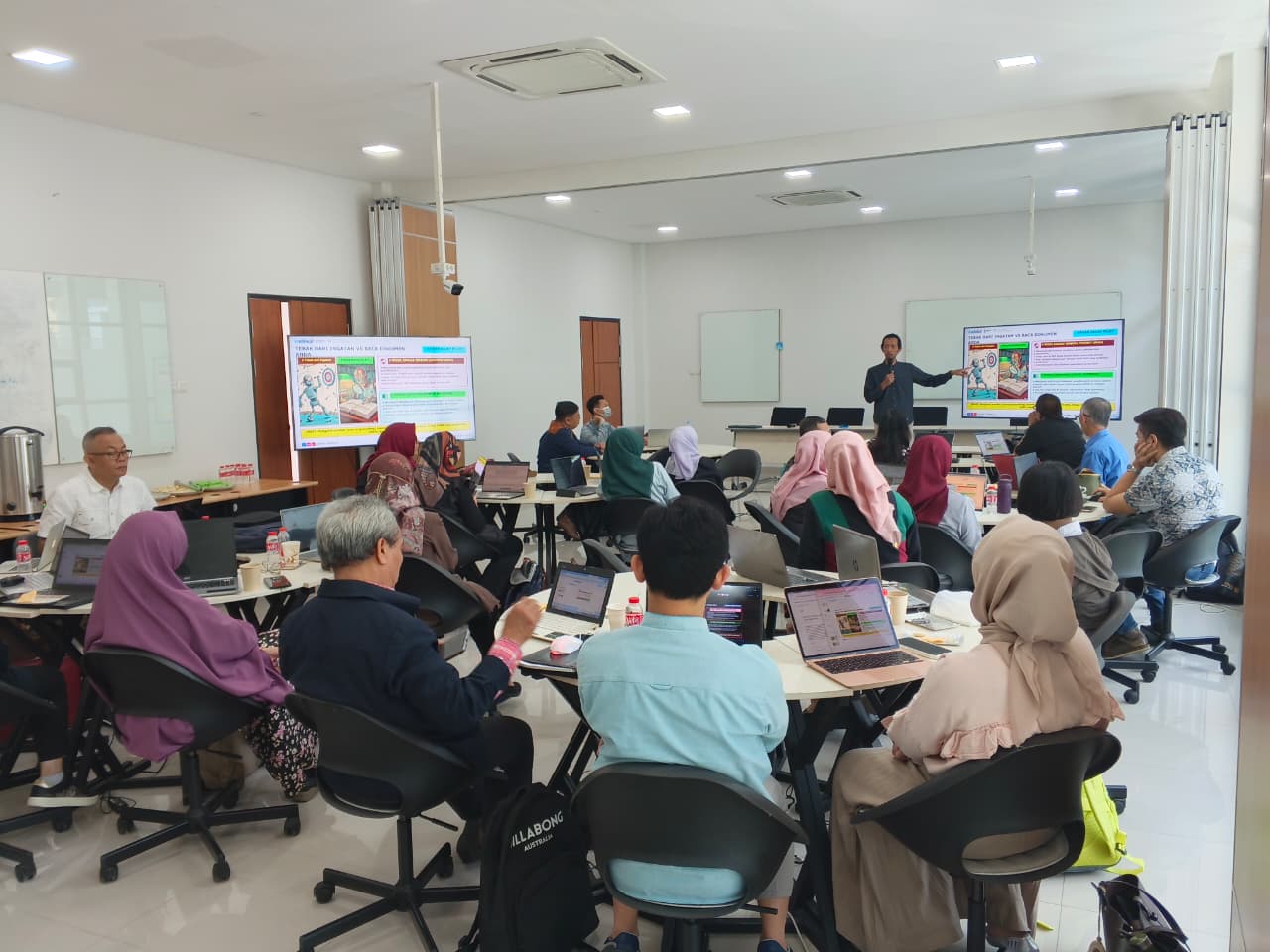
Google Gemini Hack menjadi solusi praktis bagi guru dan dosen yang sering kewalahan mengatur deadline mengajar dan tugas akademik di tengah tuntutan pembelajaran yang semakin kompleks. Peran pendidik saat ini tidak hanya mengajar di kelas, tetapi juga menyesuaikan metode pembelajaran dengan kebutuhan siswa yang beragam serta mengelola berbagai tanggung jawab administratif secara bersamaan
Pendekatan ini sejalan dengan konsep personalized learning yang menekankan pentingnya penyesuaian proses belajar berdasarkan kebutuhan, kemampuan, dan ritme masing-masing peserta didik. Teknologi berbasis AI membantu sekolah dan guru beradaptasi dengan perubahan tersebut secara lebih efektif dan terstruktur.
Di sisi lain, pemanfaatan teknologi dalam pendidikan juga memperkuat peran AI sebagai partner belajar yang mendukung guru dalam mengelola pembelajaran dan tugas administratif, tanpa menggantikan peran pendidik itu sendiri.
Dalam konteks pengelolaan waktu dan deadline, guru dan dosen dapat memanfaatkan Google Gemini sebagai asisten AI yang mampu membaca catatan, memahami konteks tugas, dan menghubungkannya langsung dengan Google Calendar untuk menyusun jadwal secara otomatis.
9 Langkah Lengkap Membuat Jadwal Deadline Otomatis dengan Google Gemini
1. Pastikan Akun Google Aktif dan Terhubung
Sebelum memulai, pastikan kamu menggunakan satu akun Google yang sama untuk mengakses Google Gemini dan Google Calendar. Hal ini penting karena sistem hanya bisa menyimpan dan menyinkronkan jadwal ke kalender jika akun yang digunakan saling terhubung.
Jika akun berbeda, jadwal bisa saja tidak muncul di kalender, sehingga perlu dipindahkan secara manual. Dengan satu akun yang sama, seluruh proses akan berjalan otomatis dan lebih praktis.
2. Buka Google Gemini
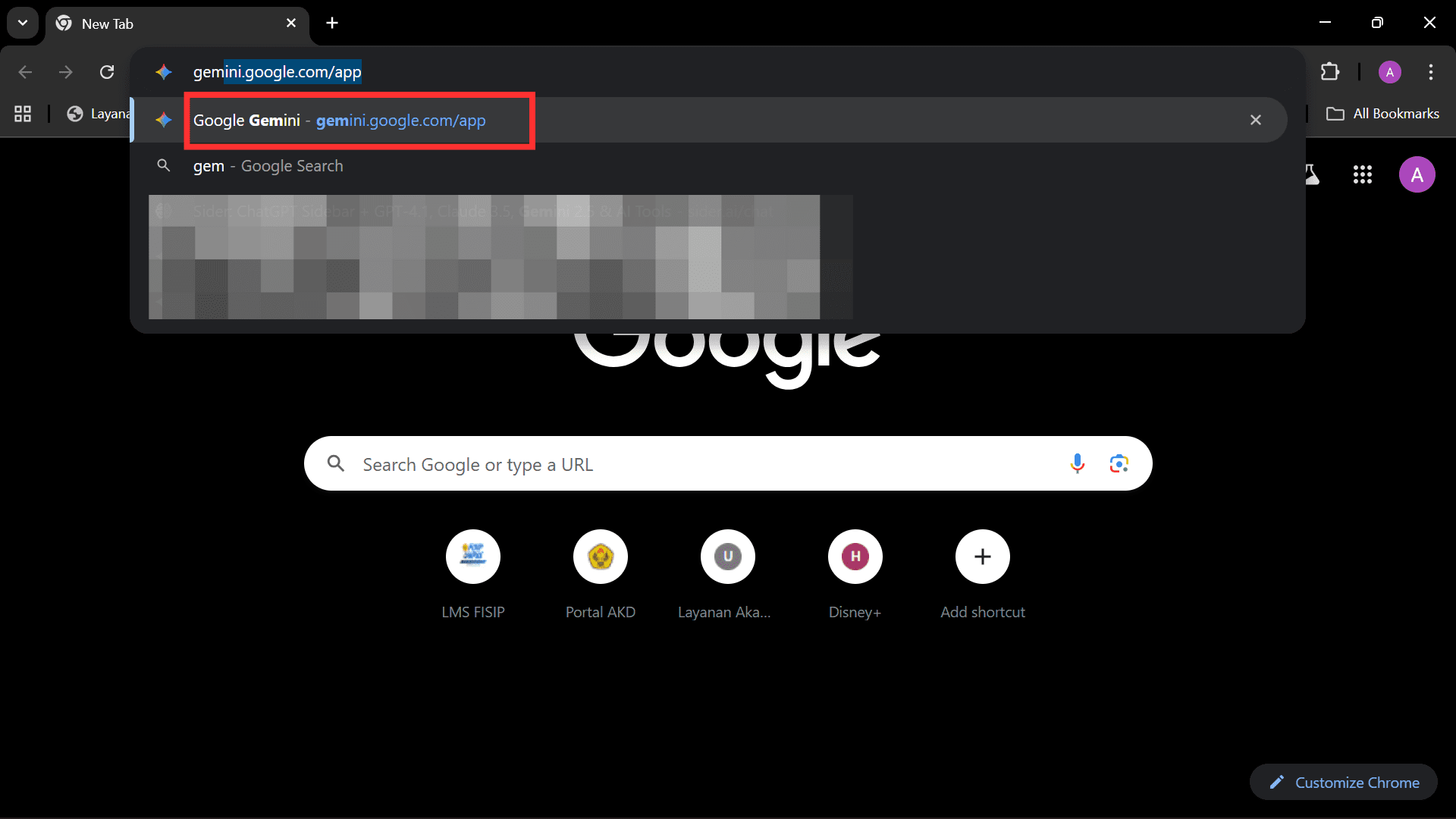
Setelah akun siap, buka Google Gemini melalui browser atau aplikasi. Di halaman utama, kamu akan melihat kolom chat yang berfungsi sebagai tempat memberikan perintah kepada AI.
Anggap Google Gemini sebagai asisten pribadi yang akan membantu membaca catatan, menyusun jadwal, dan mengatur waktu sesuai kebutuhan guru atau dosen.
3. Siapkan Foto Catatan Deadline
Langkah berikutnya adalah menyiapkan foto yang berisi daftar deadline. Foto ini bisa berasal dari berbagai sumber, seperti:
- Catatan tulisan tangan di buku
- Daftar tugas di kertas
- Papan tulis di ruang kerja
- Screenshot jadwal yang pernah dibuat
Pastikan tulisan terlihat cukup jelas agar Gemini dapat membaca dan mengenali isi teks dengan baik.
4. Unggah Foto ke Google Gemini
Klik ikon unggah gambar di kolom chat Google Gemini, lalu pilih foto catatan deadline yang sudah disiapkan.
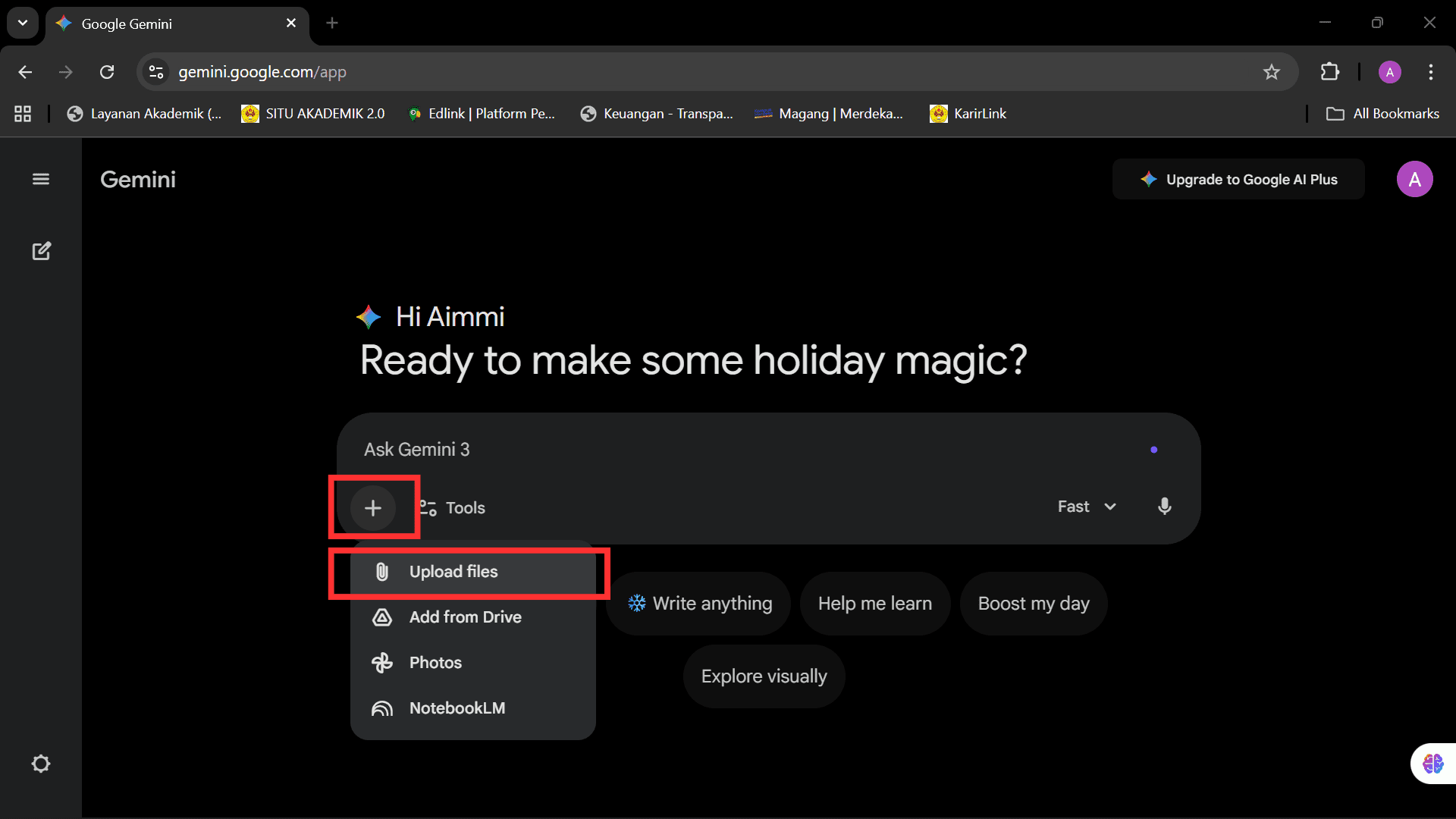
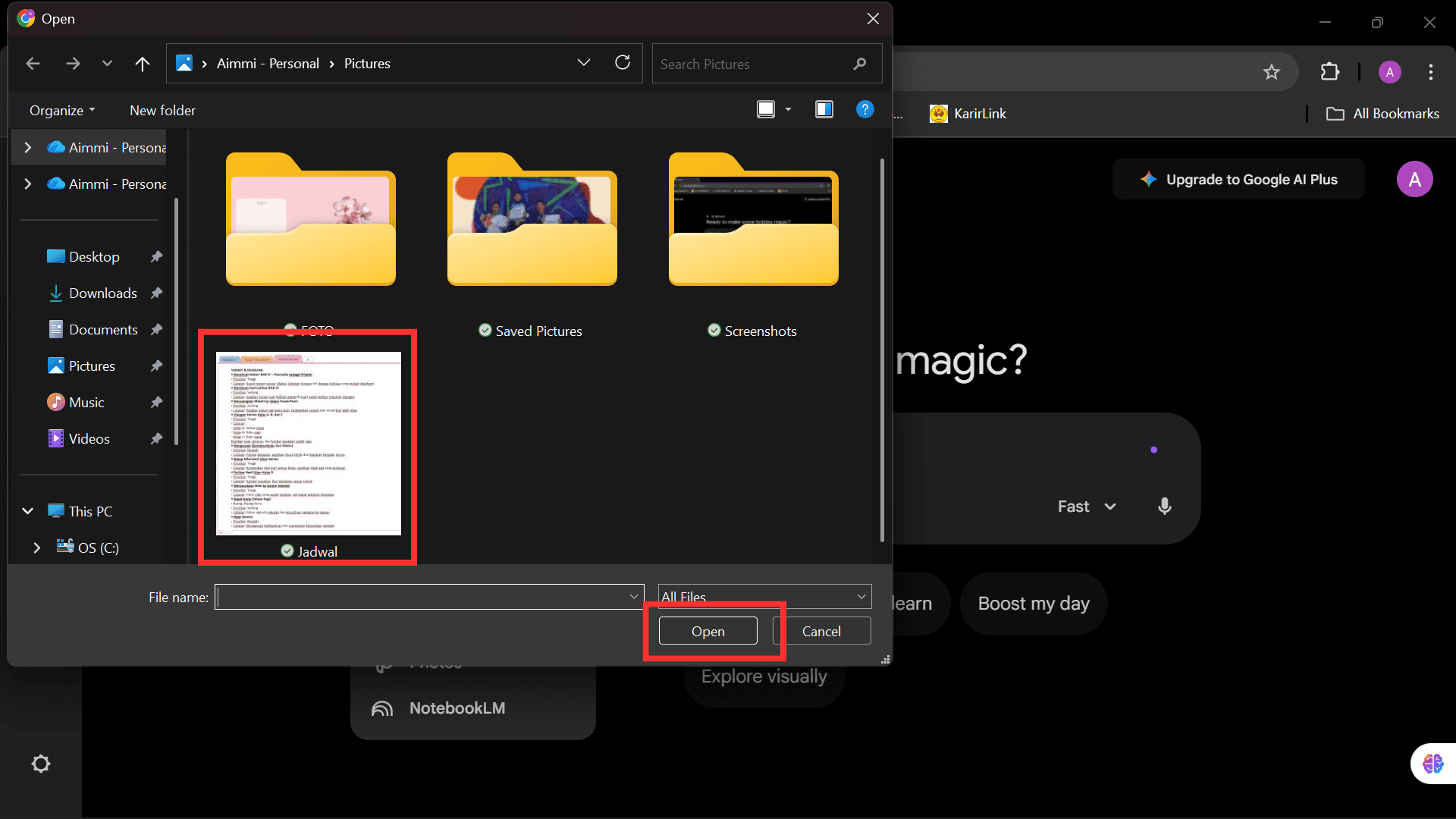
Setelah foto berhasil diunggah, sistem akan mulai memproses isi gambar tersebut.
Di tahap ini, Google Gemini akan mengenali teks, tanggal, dan jenis tugas yang tertulis di dalam foto.
5. Masukkan Form Perintah dan Tag Google Calendar
Setelah foto berhasil diunggah, langsung masukkan form atau instruksi perintah di kolom chat.
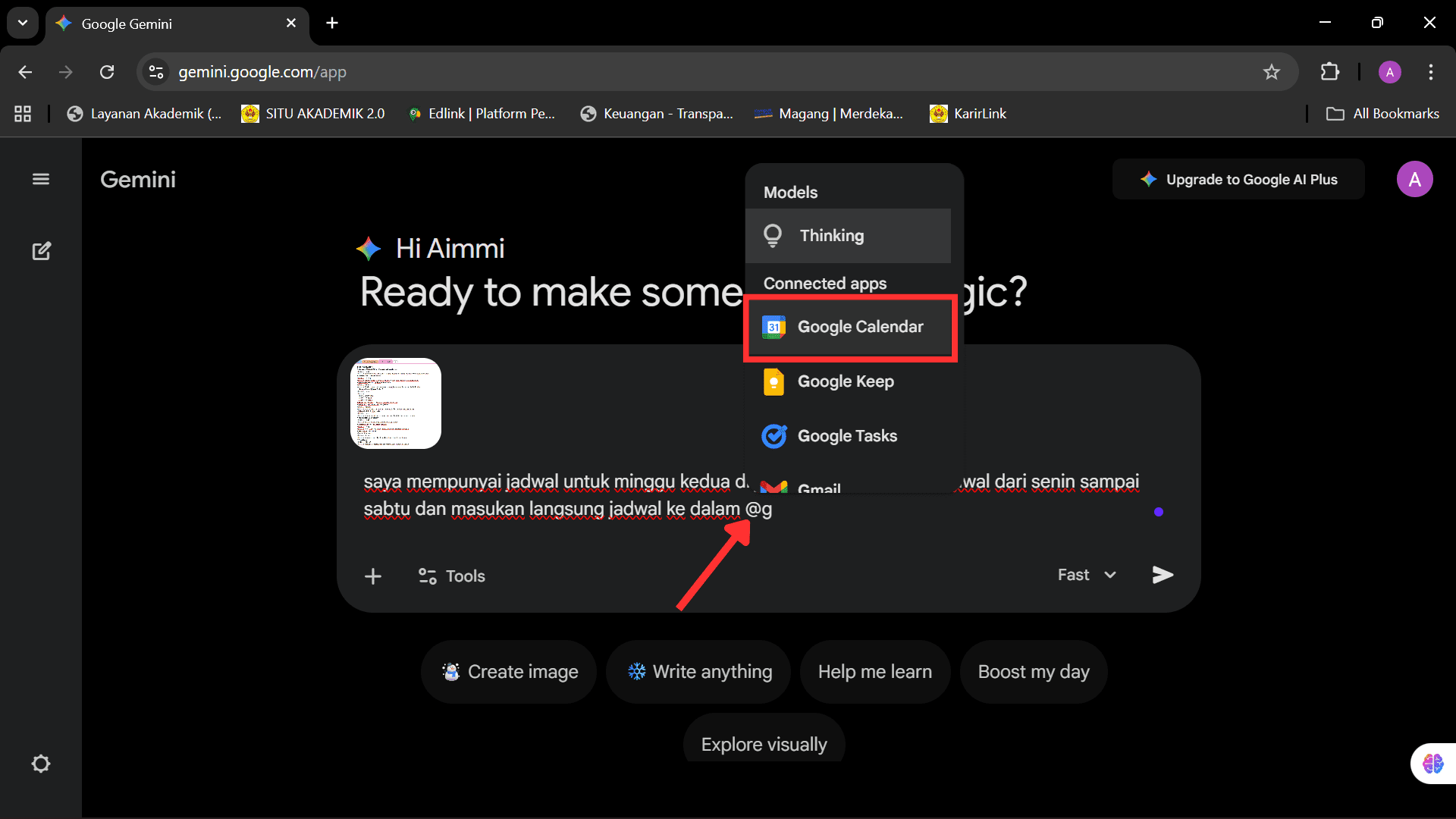
Pada tahap ini, jangan lupa menandai Google Calendar dengan mengetik @google calendar di dalam perintah agar jadwal bisa langsung tersimpan ke kalender.
Contoh form/perintah yang bisa digunakan:
“Saya mempunyai jadwal dan deadline mengajar untuk minggu kedua. Tolong susun jadwal yang rapi dan realistis dari Senin sampai Sabtu berdasarkan catatan pada gambar, lalu masukkan langsung ke @google calendar dan prioritaskan dari yang paling urgent dan susah ”
Setelah perintah ditulis:
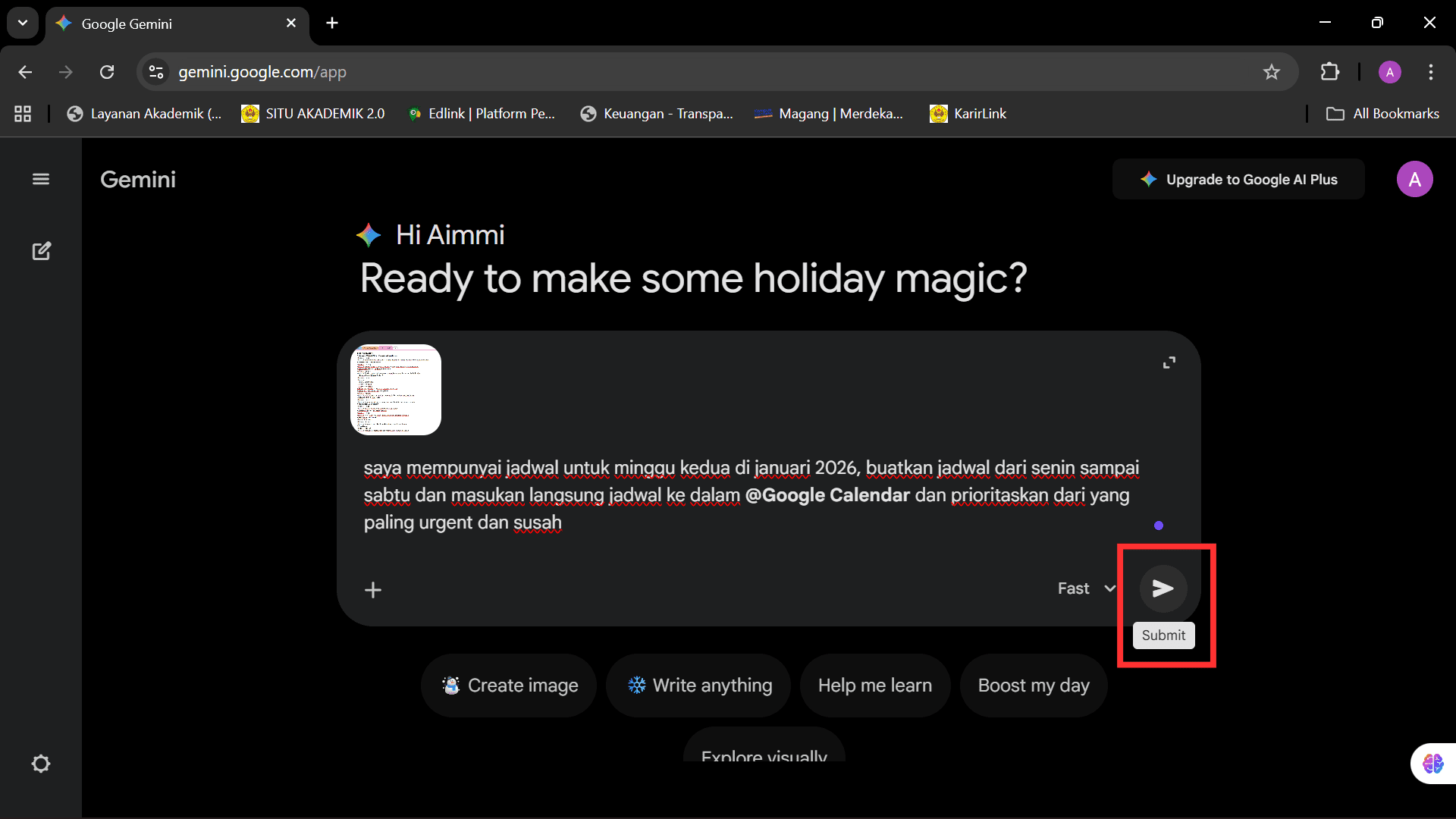
- Klik Submit / Kirim
- Tunggu beberapa saat hingga Google Gemini memproses jadwal
6. Tunggu Hingga Jadwal Muncul
Google Gemini akan menampilkan hasil jadwal berdasarkan catatan dan form yang kamu masukkan. Jadwal ini sudah disusun secara otomatis dan disesuaikan dengan deadline yang ada.
7. Tinjau Jadwal yang Dihasilkan
Periksa kembali jadwal yang muncul:
- Apakah pembagian waktunya sudah sesuai?
- Apakah beban kerja per hari masih realistis?
Jika perlu penyesuaian, kamu bisa langsung meminta revisi sebelum lanjut ke tahap berikutnya.
8. Konfirmasi Jadwal
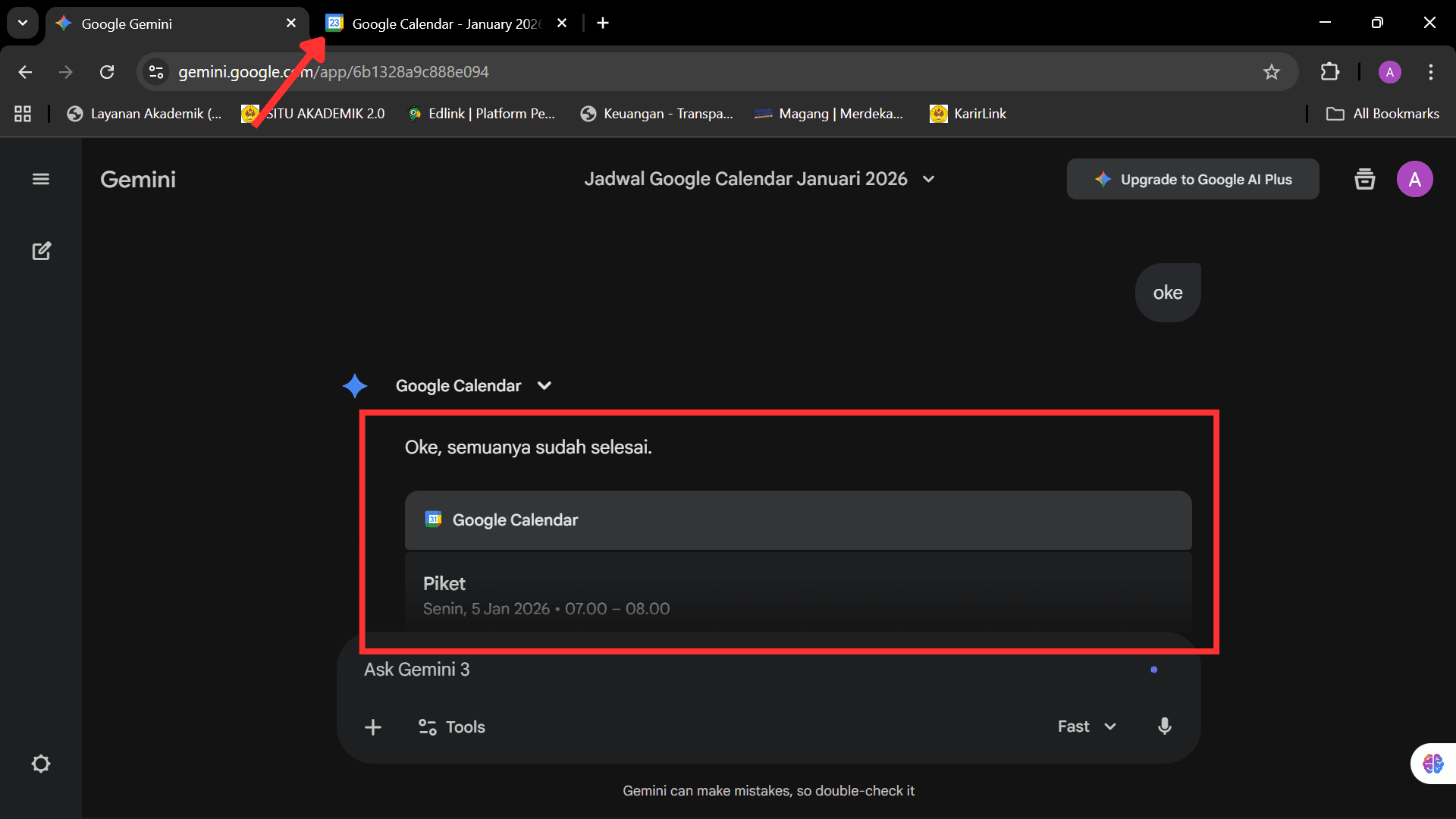
Jika jadwal sudah sesuai, ketik “oke” atau “lanjutkan” sebagai tanda persetujuan. Ini berfungsi untuk mengonfirmasi bahwa jadwal siap digunakan dan disimpan.
9. Cek Jadwal di Google Calendar
Buka Google Calendar. Jadwal deadline yang sudah dibuat akan langsung muncul sebagai event kalender lengkap dengan tanggal dan waktu. Mulai dari sini, guru dan dosen tidak perlu lagi mencatat manual atau khawatir lupa deadline.
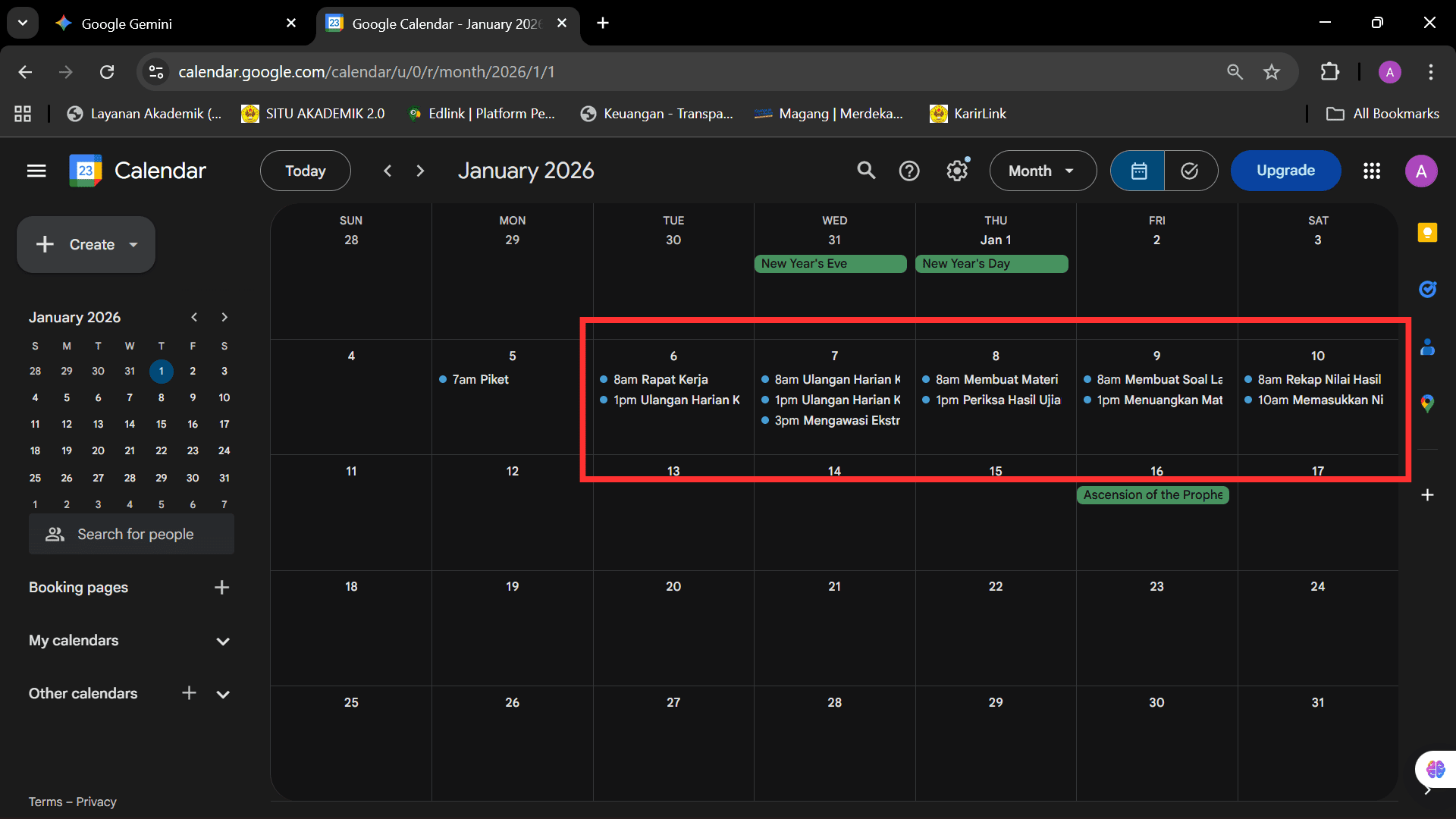
Mengelola waktu merupakan tantangan besar bagi guru dan tenaga pendidik, terutama ketika tugas mengajar dan administrasi berjalan bersamaan. Ketika jadwal tidak tertata dengan baik, fokus mengajar bisa terganggu dan pekerjaan terasa semakin berat.
Dengan memanfaatkan Google Gemini yang terintegrasi dengan Google Calendar, guru dan dosen dapat mulai membangun pola kerja yang lebih terstruktur. Teknologi ini membantu menyederhanakan proses penjadwalan, sehingga tenaga pendidik bisa lebih fokus pada kualitas pembelajaran dan pendampingan siswa.
Penggunaan AI dalam dunia pendidikan bukan untuk menggantikan peran guru, melainkan sebagai alat bantu yang meringankan beban administratif. Langkah sederhana seperti mengunggah foto catatan deadline dan menandai @google calendar sudah bisa membawa perubahan besar dalam pengelolaan waktu sehari-hari.
Dengan jadwal yang rapi dan terpantau, tekanan akibat deadline dapat berkurang, pekerjaan terasa lebih terkendali, dan peran pendidik dapat dijalankan dengan lebih tenang, efektif, dan berkelanjutan.