Setiap kali meminta Gemini membuat soal, Anda mungkin mengetik ulang hal yang sama: jenjang kelas, level Bloom, format tabel, larangan mengarang data. Fitur Skills di Gemini menyelesaikan masalah itu. Instruksi cukup ditulis sekali, disimpan, lalu dipanggil di chat mana pun.
Panduan ini memakai screenshot asli dari gemini.google.com yang kami ambil pada 3 November 2026. Tampilan bisa sedikit berbeda karena Google terus memperbarui aplikasinya.
Apa itu Skills di Gemini?
Skills adalah kumpulan instruksi khusus yang Anda simpan di akun Gemini. Isinya bisa berupa langkah kerja, format jawaban, dan file rujukan. Ada tiga cara memakainya:
- Memanggilnya langsung dengan mengetik @ di kotak chat.
- Membiarkan Gemini memilih sendiri skill aktif yang cocok dengan permintaan Anda.
- Menggabungkan beberapa skill dalam satu permintaan.
Skills menggantikan Gems
Kalau selama ini Anda memakai Gems, perhatikan jadwal dari Google berikut:
- 17 November 2026: Gems mulai dipindahkan otomatis menjadi skills dan berubah menjadi hanya-baca.
- 17 Desember 2026: Gems dihapus dari aplikasi Gemini.
Jadi sekarang waktu yang tepat untuk mulai beralih.
Yang Anda perlukan
- Akun Google, usia 18 tahun ke atas, dengan pengaturan Keep Activity aktif.
- Gemini versi web (gemini.google.com), aplikasi Gemini di ponsel, atau aplikasi Gemini di Mac.
- Untuk akun Google Workspace (akun sekolah atau kantor), Google meluncurkan fitur ini bertahap. Ketersediaannya juga bergantung pada pengaturan admin domain.
Bagian A: Membuat skill
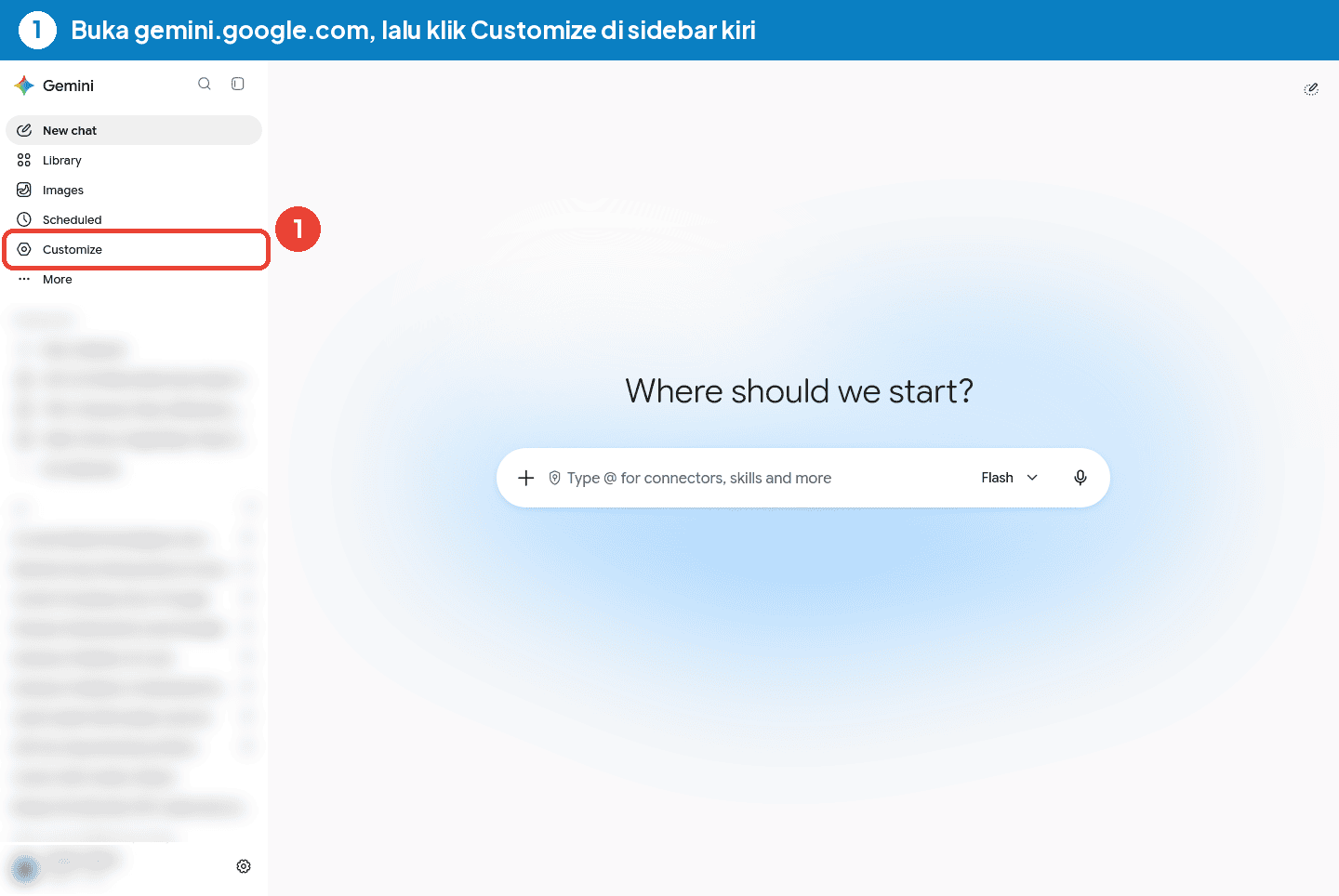
Langkah 1: Buka menu Customize
Masuk ke gemini.google.com, lalu klik Customize di sidebar kiri. Kalau menu ini tidak terlihat, klik More terlebih dulu.
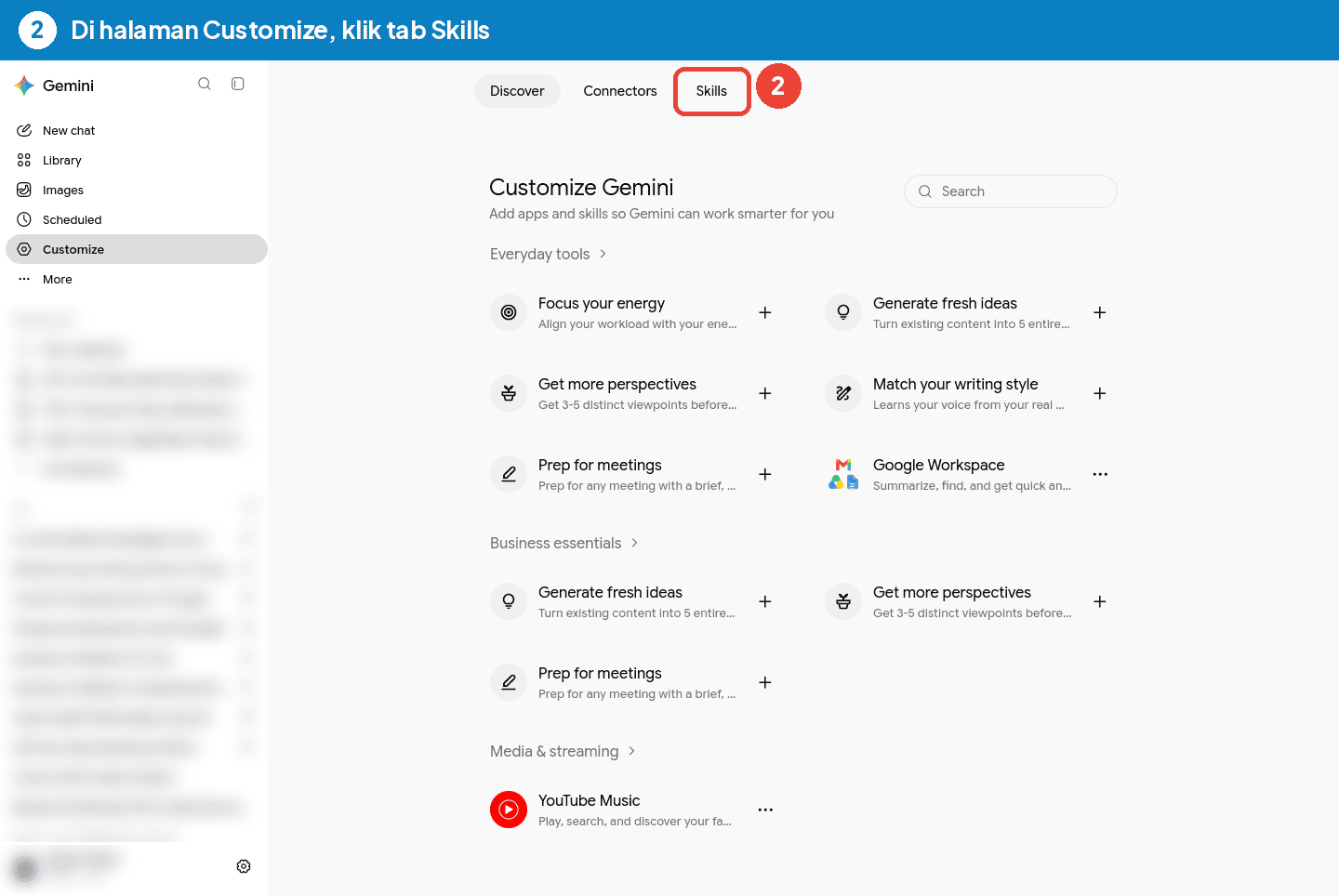
Langkah 2: Pilih tab Skills
Halaman Customize punya tiga tab: Discover, Connectors, dan Skills. Klik Skills.
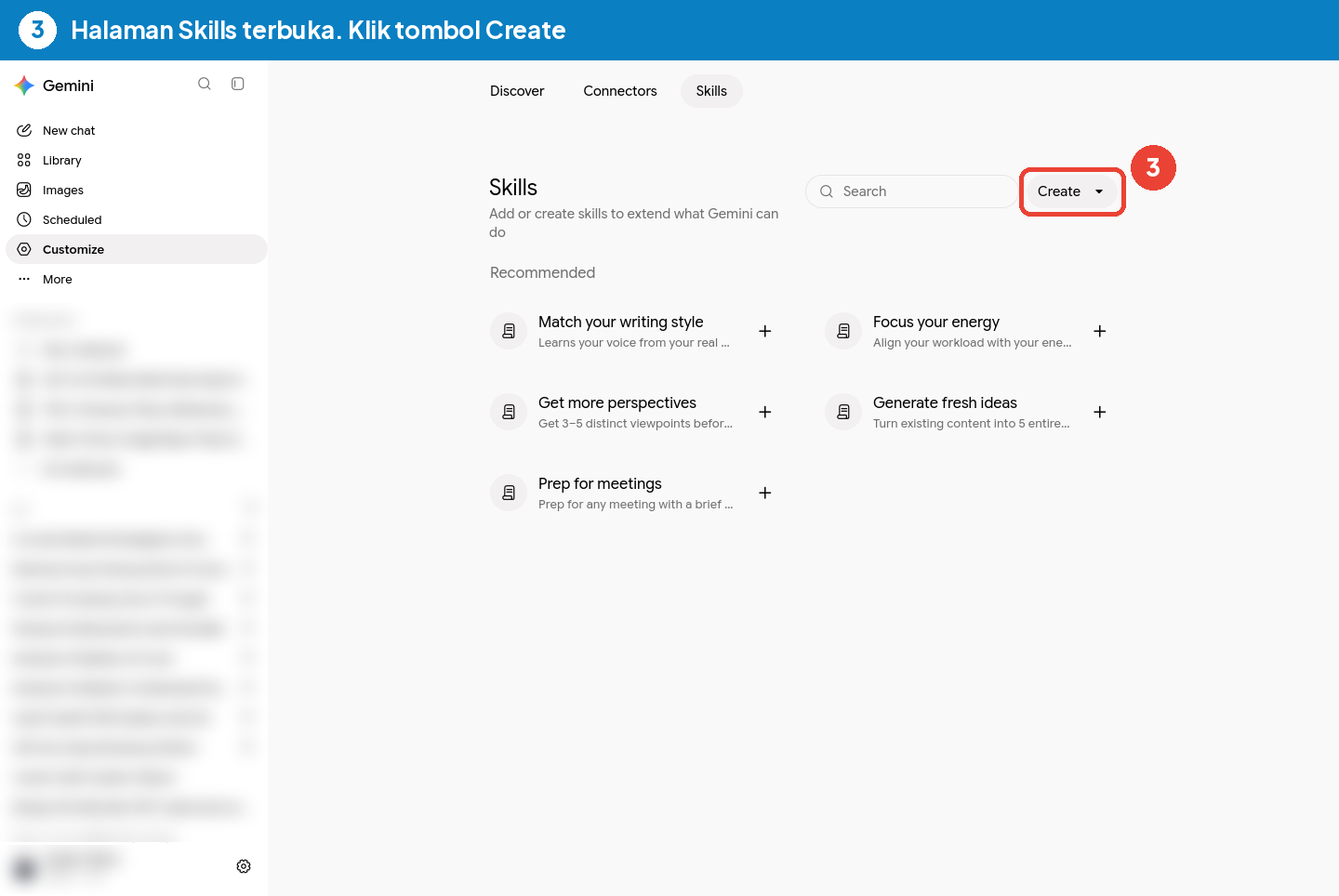
Langkah 3: Klik Create
Halaman Skills berisi skill yang sudah terpasang dan skill rekomendasi dari Google. Untuk membuat skill sendiri, klik Create di kanan atas.
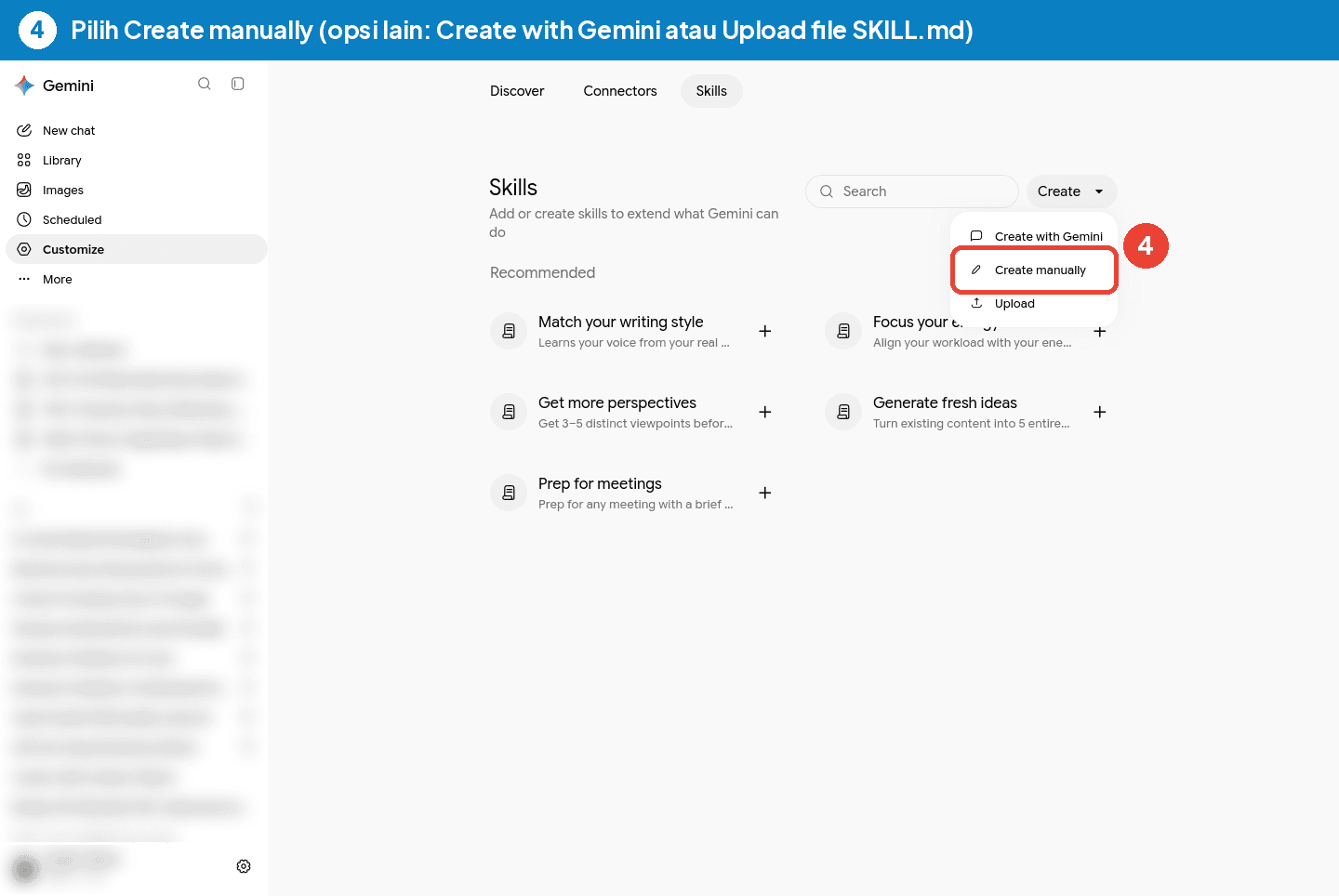
Langkah 4: Pilih cara membuat skill
Ada tiga pilihan:
- Create with Gemini: Gemini menanyakan kebutuhan Anda lewat chat, lalu menyusun skill-nya.
- Create manually: Anda mengisi formulir sendiri. Cara ini yang kami pakai di panduan ini.
- Upload: unggah file SKILL.md, atau folder/.zip yang berisi SKILL.md.
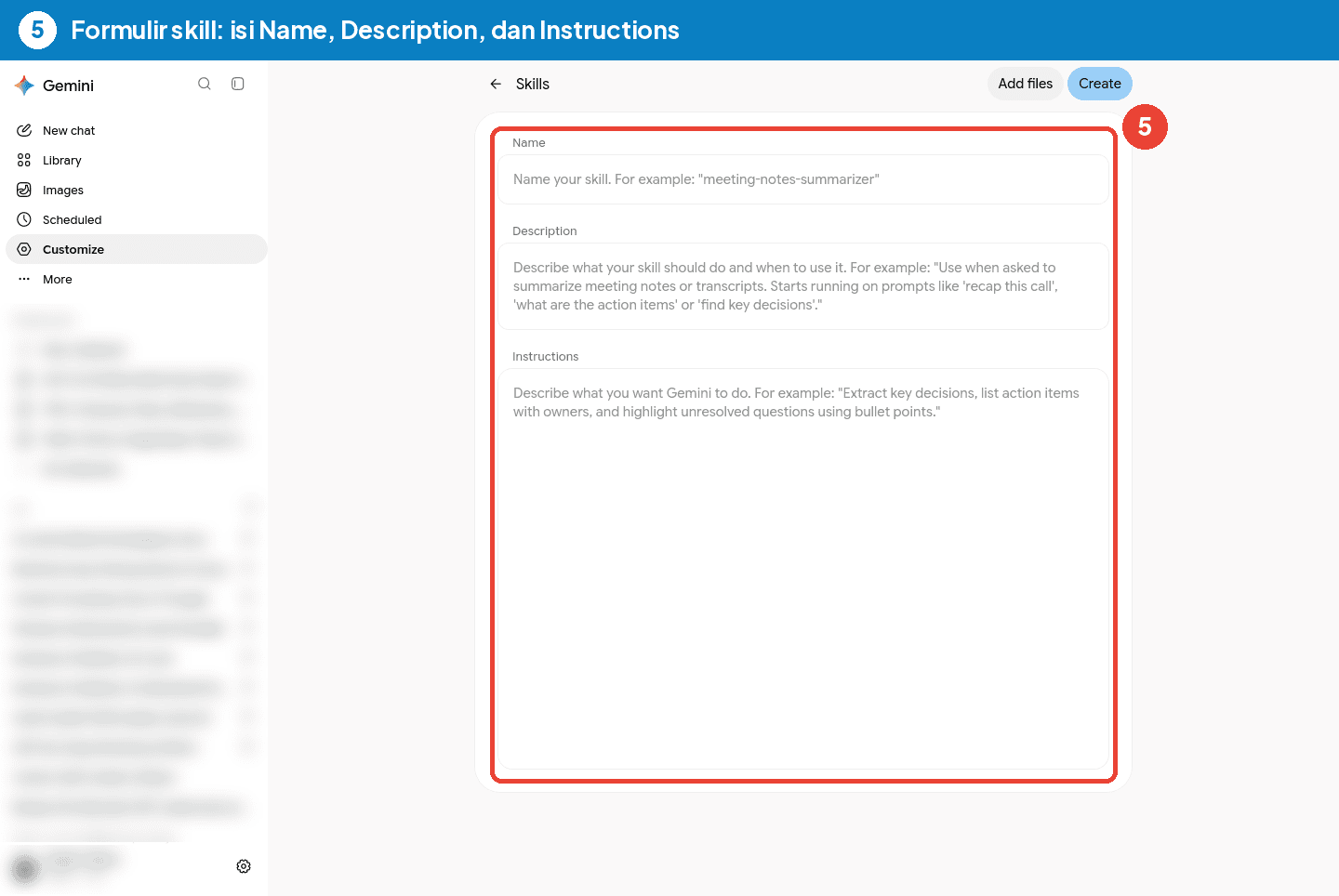
Langkah 5: Kenali isi formulir
Formulir skill punya tiga kolom:
- Name: nama skill, ditulis dengan huruf kecil dan dipisah tanda hubung.
- Description: kapan skill ini dipakai. Gemini membaca bagian ini untuk memutuskan apakah skill relevan dengan permintaan Anda.
- Instructions: langkah kerja yang harus diikuti Gemini.
Tombol Add files dipakai untuk melampirkan rujukan, misalnya contoh soal atau capaian pembelajaran.
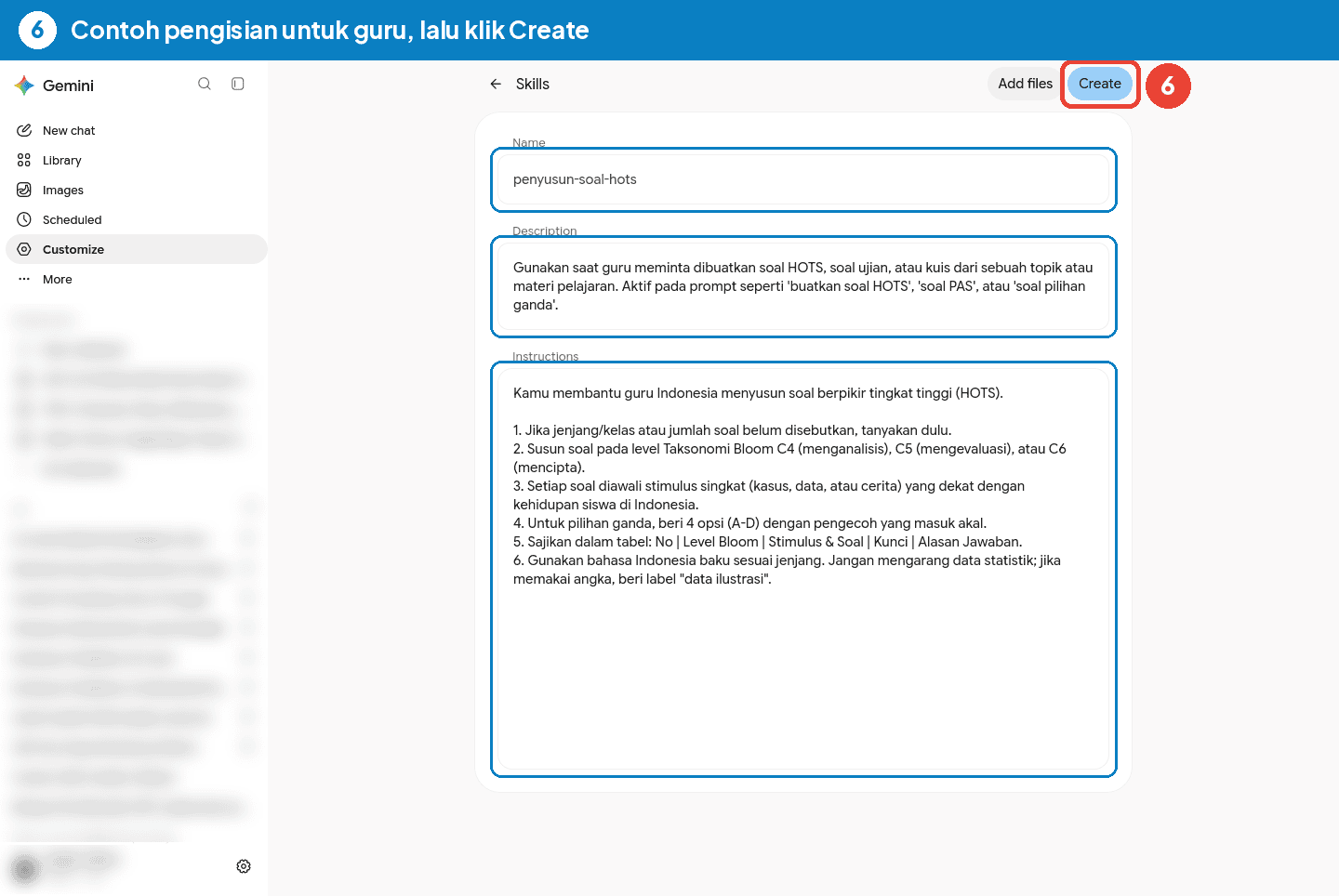
Langkah 6: Isi formulir, lalu klik Create
Contoh kami adalah skill penyusun-soal-hots untuk guru. Teks lengkapnya ada di bagian akhir artikel dan siap disalin.
Langkah 7: Skill tersimpan
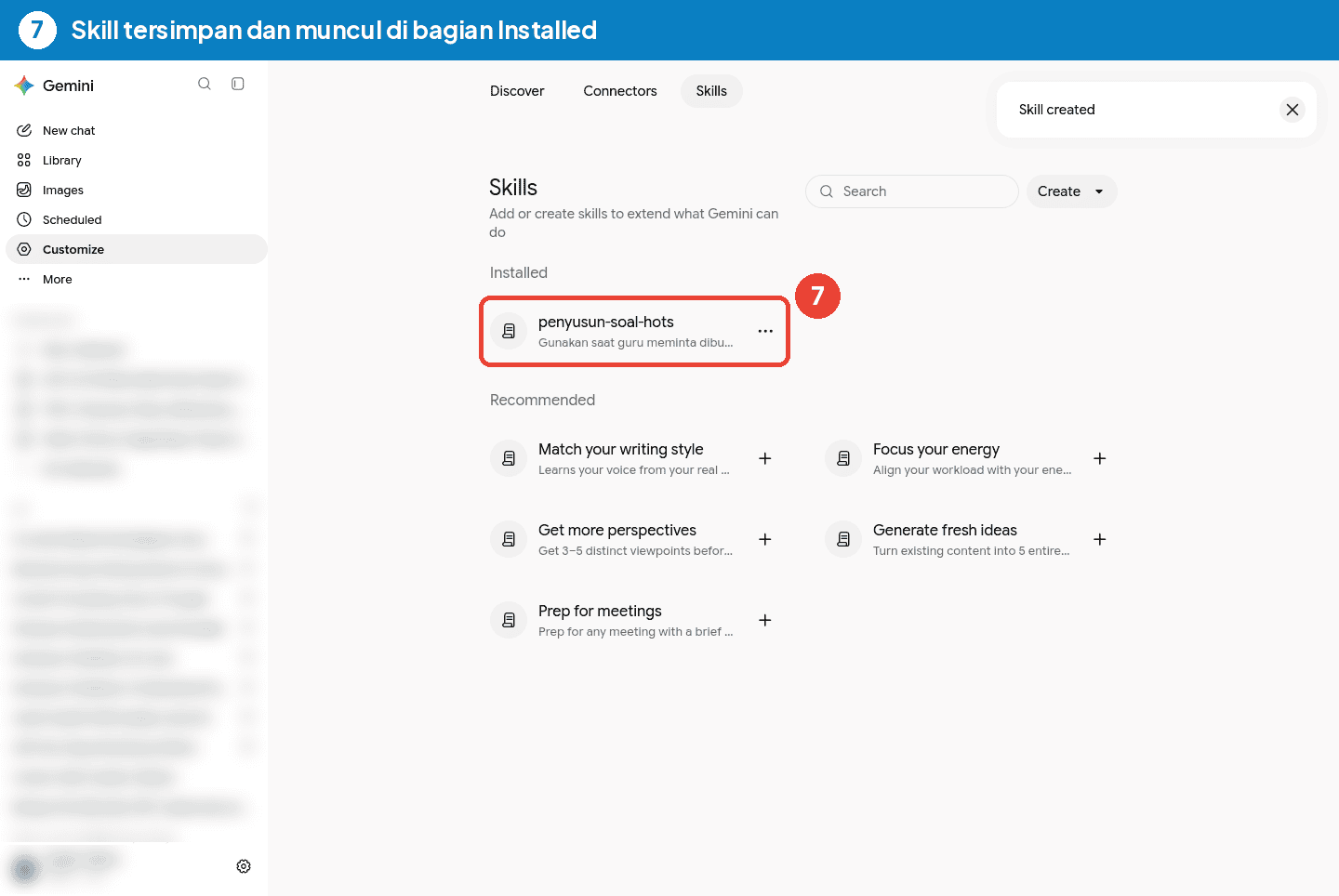
Setelah notifikasi Skill created muncul, skill Anda tampil di bagian Installed.
Bagian B: Memakai skill di chat
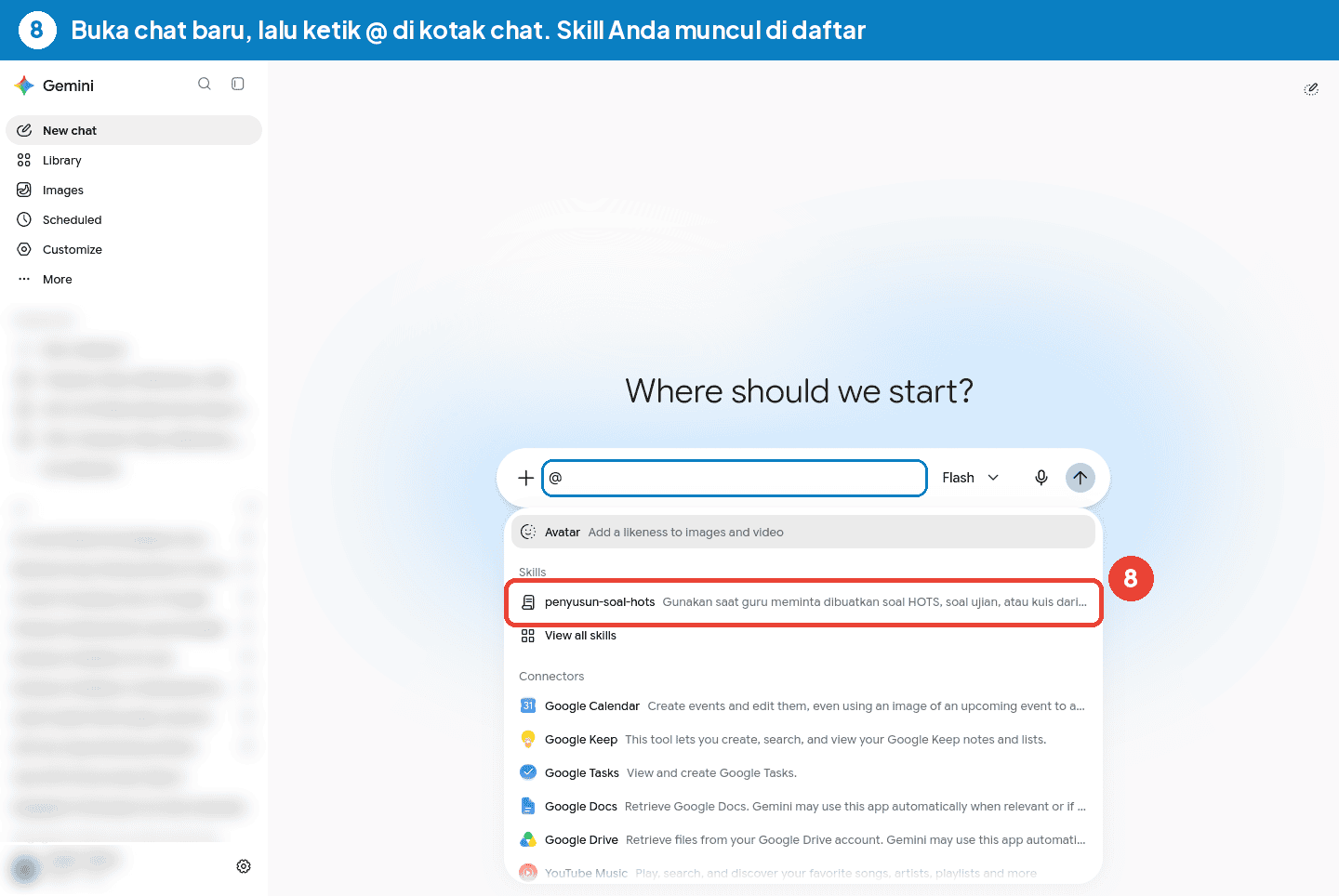
Langkah 8: Ketik @ di kotak chat
Buka chat baru, lalu ketik @. Daftar skill dan connector akan muncul.
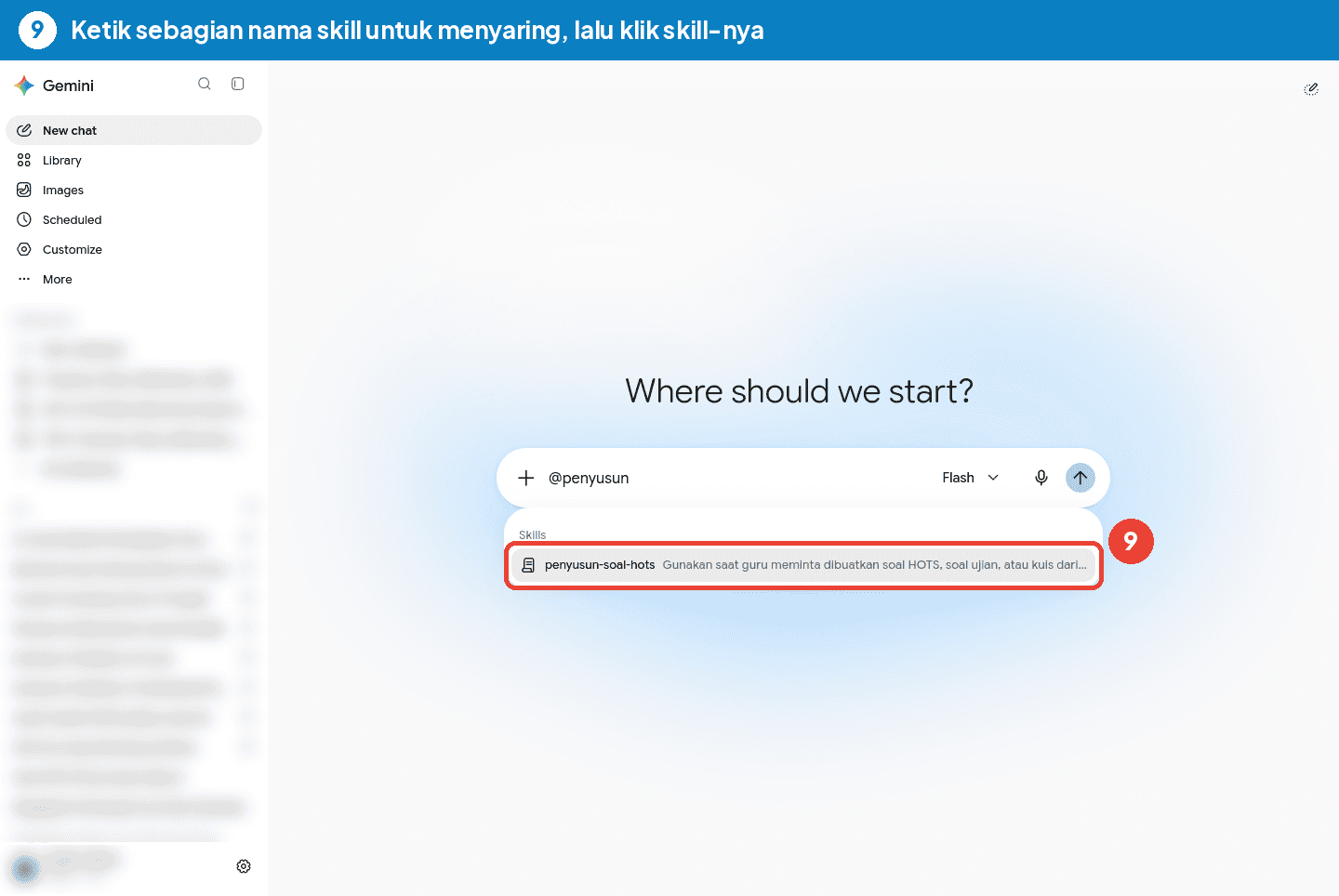
Langkah 9: Pilih skill
Ketik sebagian nama skill untuk menyaring daftar, lalu klik skill yang dimaksud.
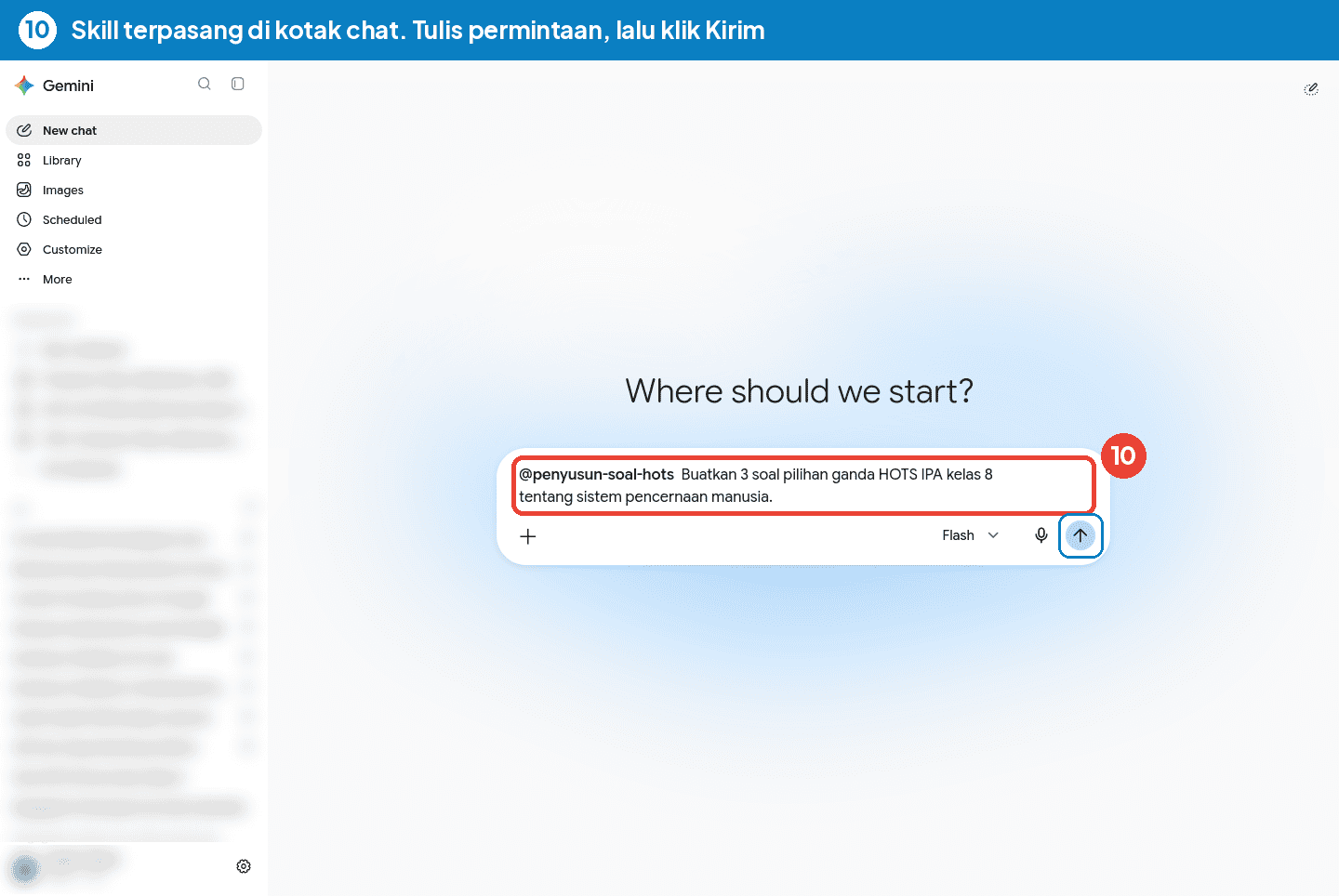
Langkah 10: Tulis permintaan dan kirim
Nama skill sekarang terpasang di kotak chat. Lanjutkan dengan permintaan Anda, misalnya “Buatkan 3 soal pilihan ganda HOTS IPA kelas 8 tentang sistem pencernaan manusia”, lalu klik Kirim.
Bagian C: Mengelola skill
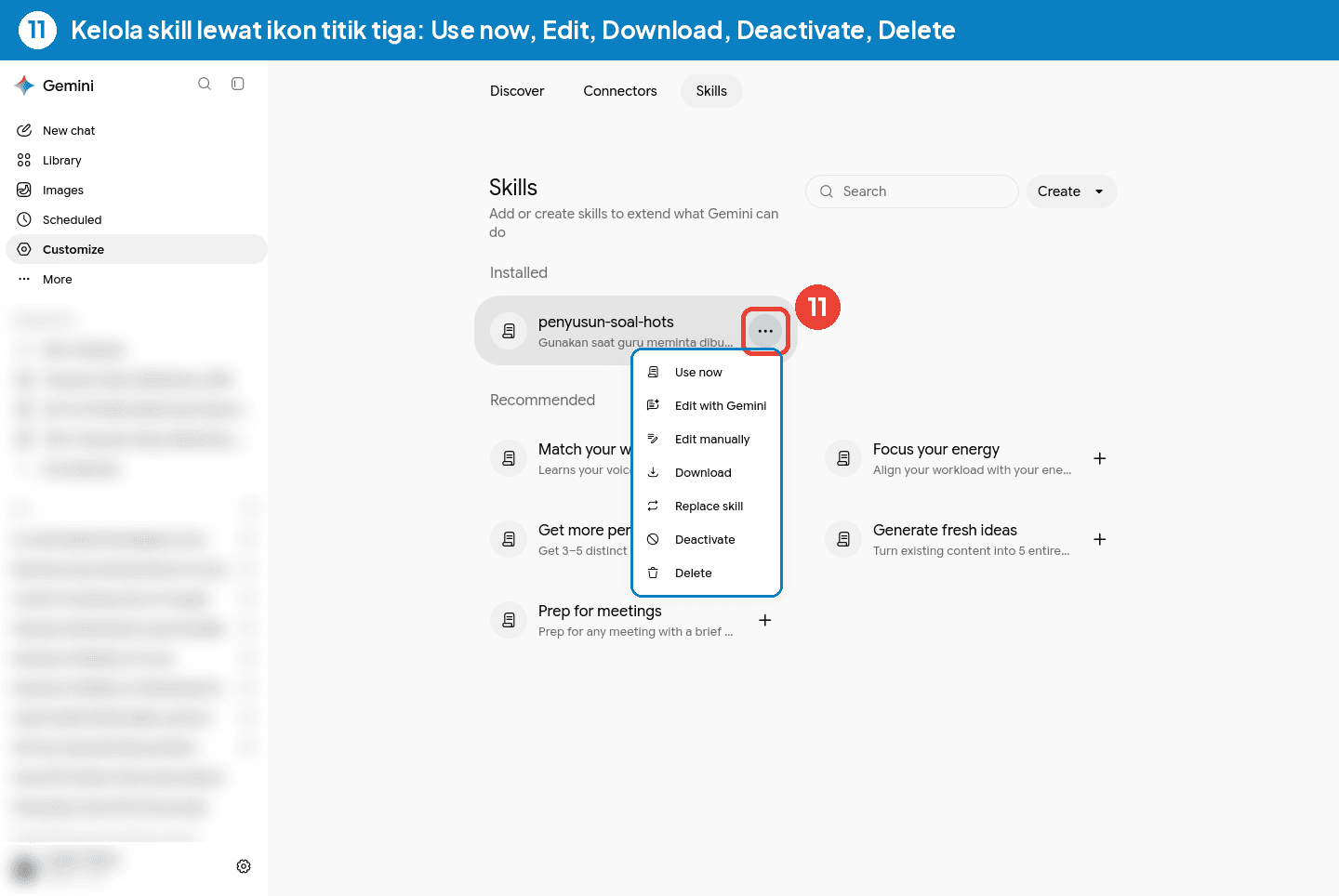
Langkah 11: Gunakan menu titik tiga
Buka lagi Customize > Skills, lalu klik ikon titik tiga di samping skill. Pilihan yang tersedia:
- Use now: langsung memakai skill di chat baru.
- Edit with Gemini atau Edit manually: mengubah isi skill.
- Download: menyimpan skill sebagai file, berguna untuk dibagikan ke rekan guru.
- Replace skill: mengganti skill dengan file baru.
- Deactivate: menonaktifkan skill sementara.
- Delete: menghapus skill.
Contoh skill: penyusun soal HOTS
Salin teks berikut ke formulir Create manually.
Name
penyusun-soal-hots
Description
Gunakan saat guru meminta dibuatkan soal HOTS, soal ujian, atau kuis dari sebuah topik atau materi pelajaran. Aktif pada prompt seperti 'buatkan soal HOTS', 'soal PAS', atau 'soal pilihan ganda'.
Instructions
Kamu membantu guru Indonesia menyusun soal berpikir tingkat tinggi (HOTS).

1. Jika jenjang/kelas atau jumlah soal belum disebutkan, tanyakan dulu.
2. Susun soal pada level Taksonomi Bloom C4 (menganalisis), C5 (mengevaluasi), atau C6 (mencipta).
3. Setiap soal diawali stimulus singkat (kasus, data, atau cerita) yang dekat dengan kehidupan siswa di Indonesia.
4. Untuk pilihan ganda, beri 4 opsi (A-D) dengan pengecoh yang masuk akal.
5. Sajikan dalam tabel: No | Level Bloom | Stimulus & Soal | Kunci | Alasan Jawaban.
6. Gunakan bahasa Indonesia baku sesuai jenjang. Jangan mengarang data statistik; jika memakai angka, beri label "data ilustrasi".
Hasil dari AI tetap perlu Anda periksa sebelum dipakai di kelas, terutama kunci jawaban dan kesesuaiannya dengan materi.
Tips menulis skill yang efektif
- Tulis Description sebagai pemicu. Sebutkan kapan skill dipakai dan contoh kalimat yang biasa Anda ketik. Description yang jelas membuat Gemini lebih tepat memilih skill secara otomatis.
- Tulis Instructions sebagai langkah bernomor. Sebutkan format keluaran (tabel, poin, panjang jawaban) dan hal yang tidak boleh dilakukan.
- Satu skill untuk satu pekerjaan. Beberapa skill kecil, misalnya soal HOTS, rubrik penilaian, dan modul ajar, lebih mudah dirawat daripada satu skill besar yang serba bisa.
- Lampirkan rujukan, bukan data pribadi. Contoh soal, kurikulum, dan templat boleh dilampirkan. Data pribadi siswa sebaiknya tidak diunggah.
Ketentuan upload dari Google: file SKILL.md harus berada di folder utama, total ukuran file maksimal 100 MB, dan script di dalam skill tidak boleh mengakses internet.
Ingin sekolah atau kampus Anda menguasai Gemini?
Eudeka adalah Google for Education Professional Development Partner. Kami mendampingi guru dan dosen memakai Gemini, NotebookLM, dan Google Workspace for Education untuk pekerjaan sehari-hari, dari menyusun perangkat ajar sampai administrasi. Hubungi kami di [email protected] atau WhatsApp 0851-1728-5585.
Sumber: Gemini Apps Help: Create & manage skills, Gemini Apps Help: About the transition from Gems to skills, Google Blog: Let skills in Gemini tackle your most repetitive tasks, Google Workspace Updates (13 Okt 2026).